4.Visual Studio
一:下载
为了方便我们调试 C# 程序,通常会借助一些工具来编写、运行、调试代码。
市场上的编程工具琳琅满目,有些什么好选择吗?
咱这边就拿微软自家的 IDE 为例子吧
 Visual Studio: 面向软件开发人员和 Teams 的 IDE 和代码编辑器
可以直接点击下面的链接来跳转到下载页面
 下载 Visual Studio Tools - 免费安装 Windows、Mac、Linux
- 它分为三个版本
- 社区版[Community](此次演示使用的版本):对学生、开源贡献者和个人免费
- 专业版[Professional]:适合小型团队
- 企业版[Enterprise]:适用于任何规模的团队
二:安装
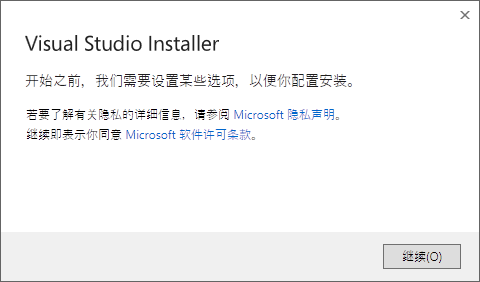
打开我们刚才下载到的 VS 安装器,会弹出一个小窗口,点击继续:
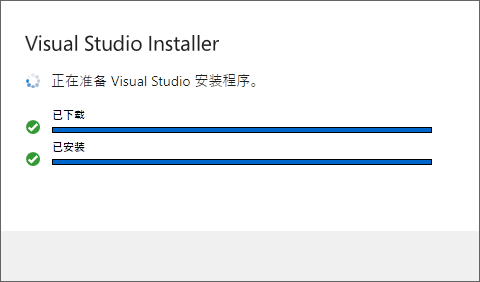
等待其准备完成:
此时会进入到一个安装界面
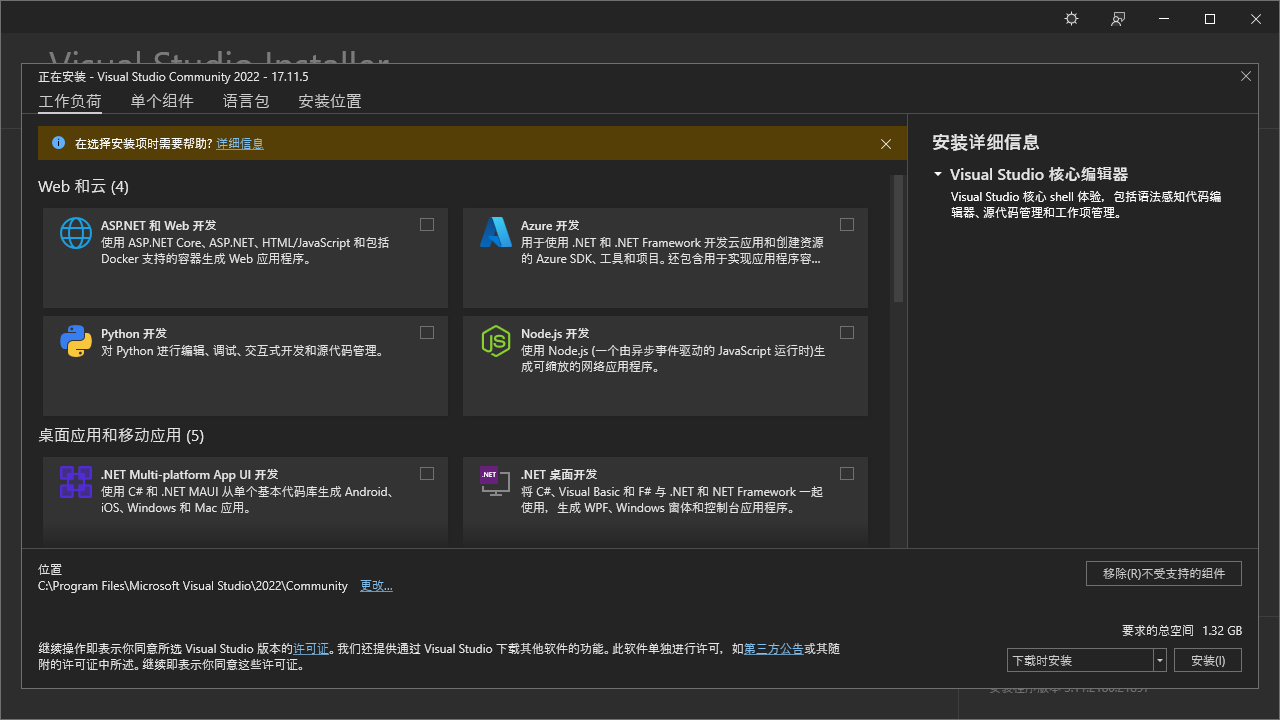
ps:安装的位置可以调整一次,下次调整需要重新安装。
由于我们需要进行 C# 的开发,因此我们选择 桌面应用和移动应用 —> .NET 桌面开发。
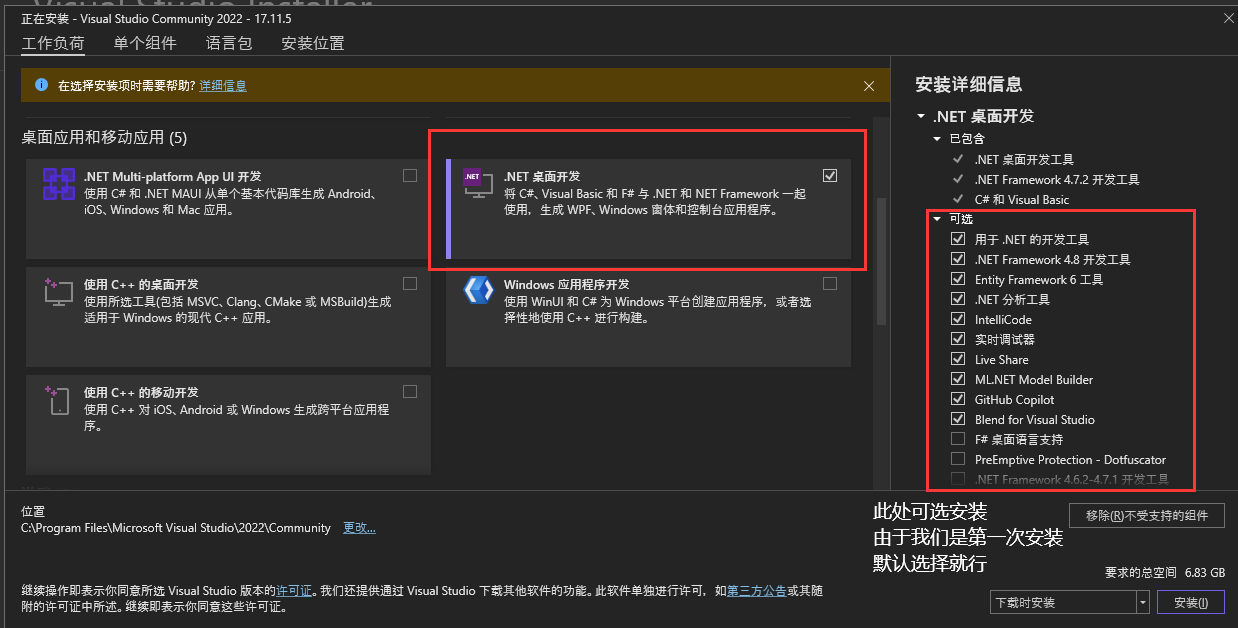
接下来点击安装
点击后需要等待较长的时间,耐心等待(预计需要等待半个小时左右,跟配置和网络情况有关)
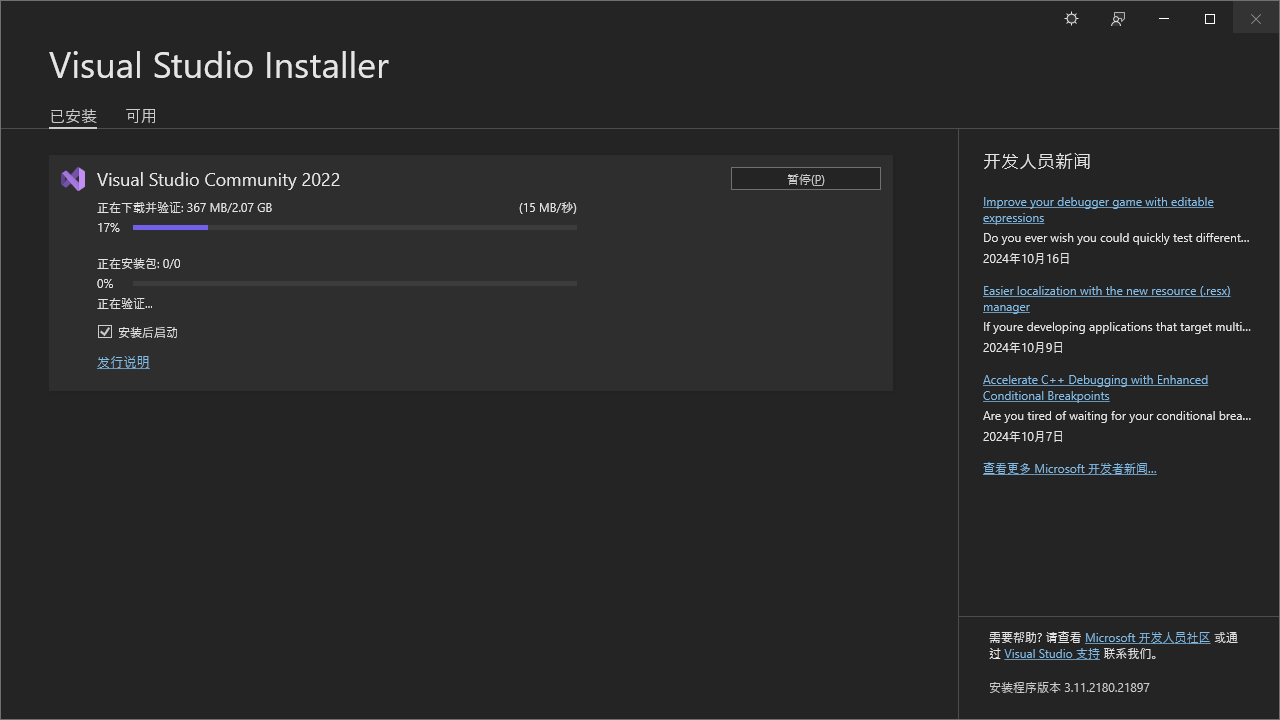
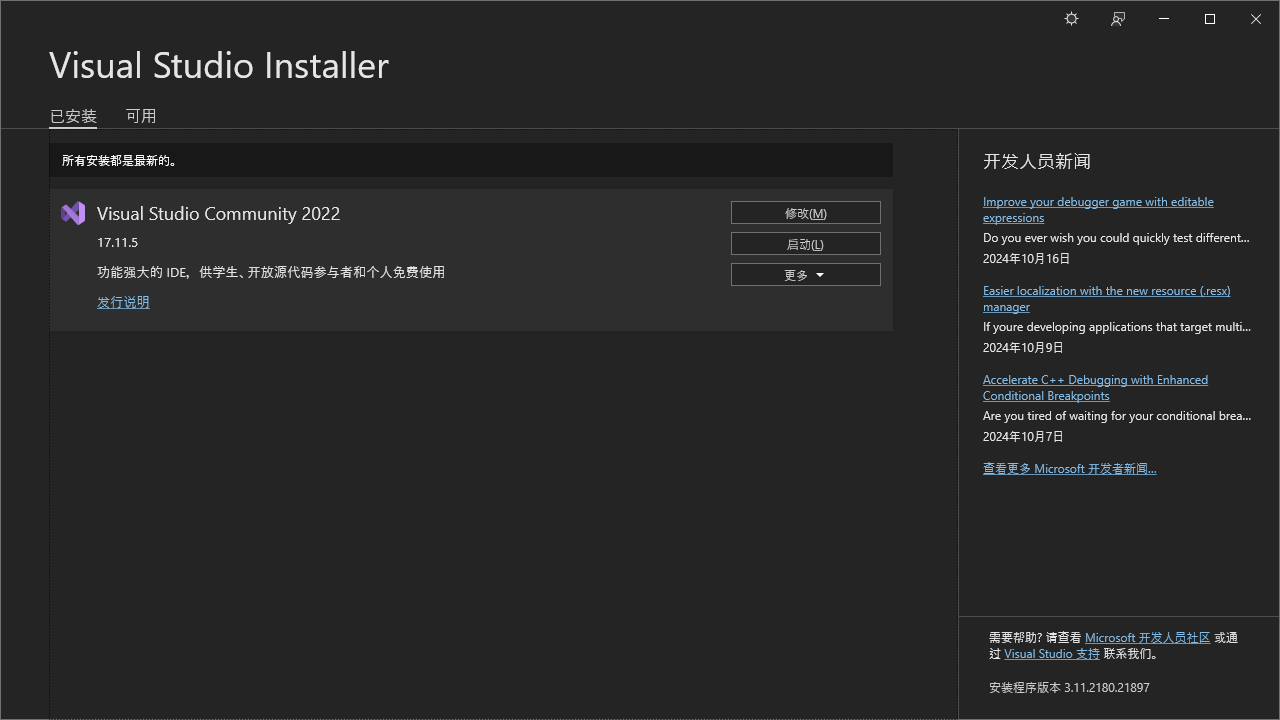
三:启动
我们此时会看到一个新的界面弹出,点击“暂时跳过此项”即可
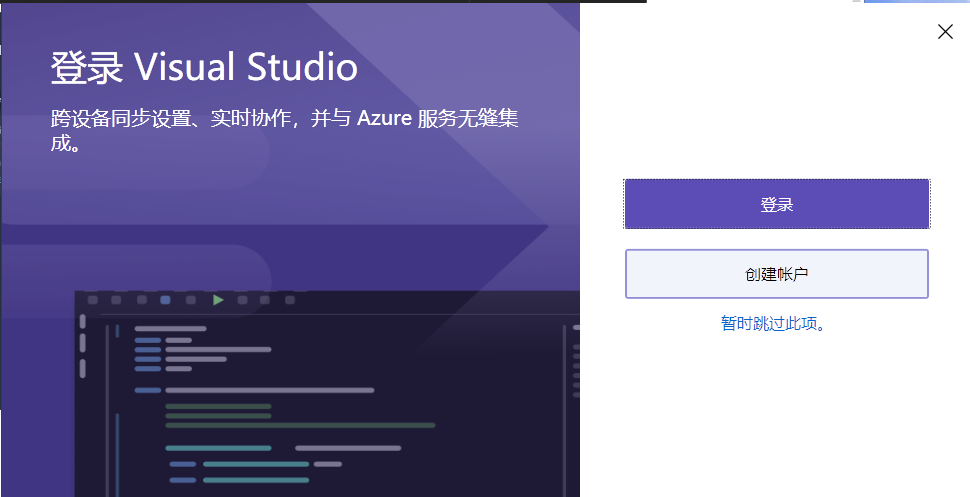
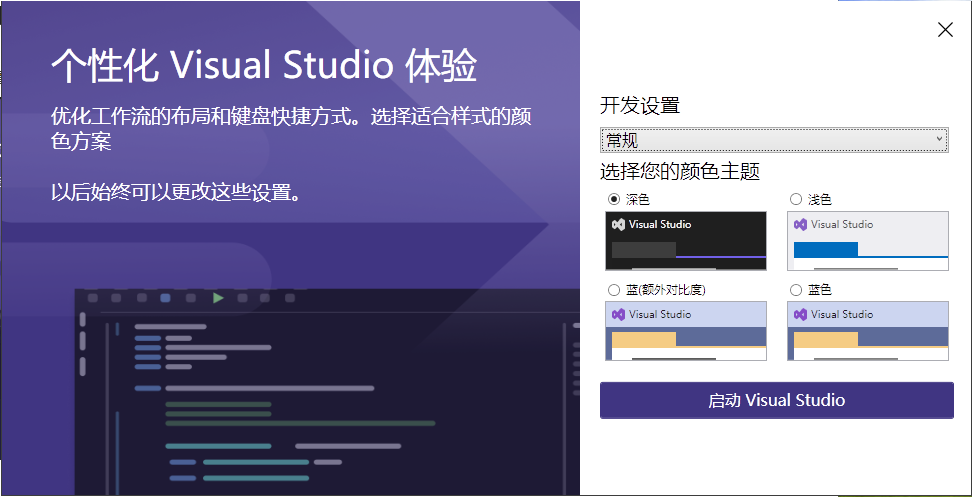
此处会要求我们设置需要进行开发的语言和主题,一般默认即可。选择好后可以点击启动了。
此处会进入到项目管理的界面,由于是第一次使用,所以是没有任何内容的
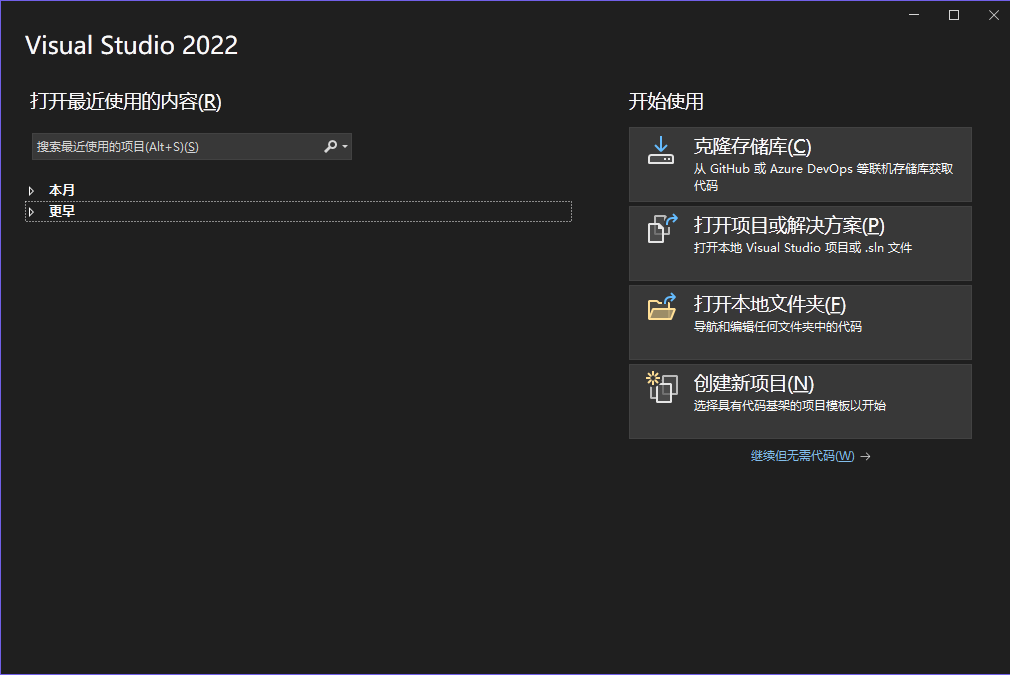
四:项目管理
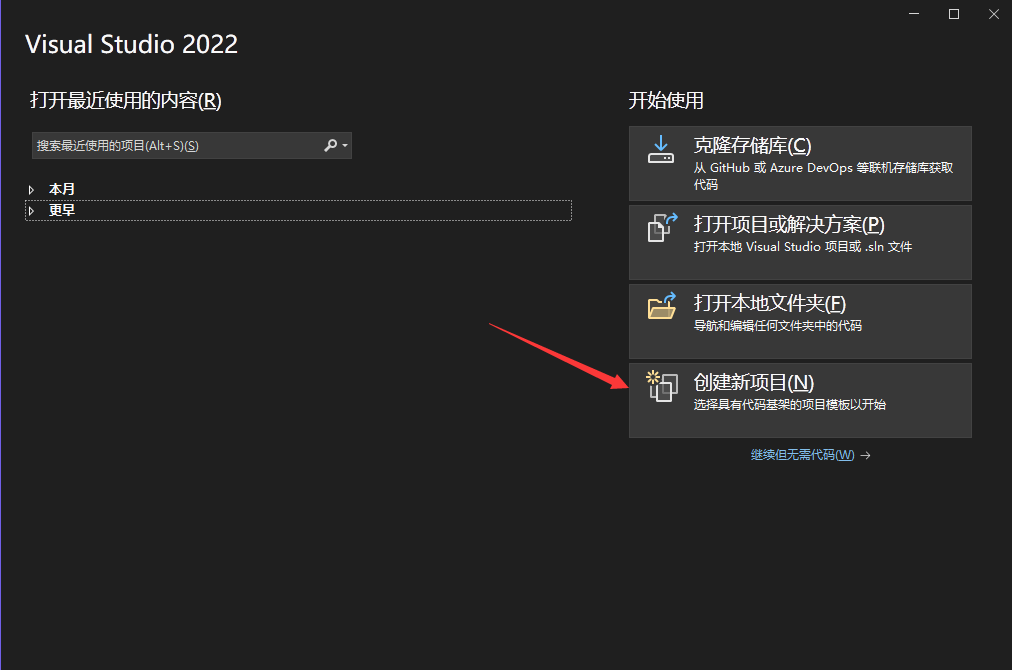
此时点击“创建新项目”
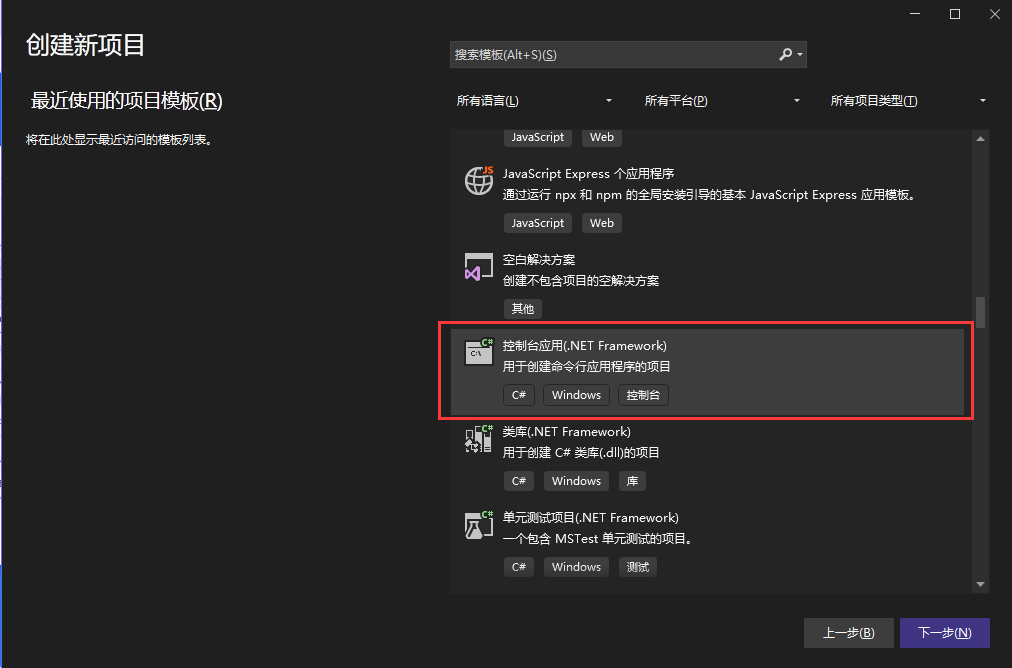
打开了项目模版列表,向下拉选择“控制台应用(.NET Framework)”,选择后点击“下一步”
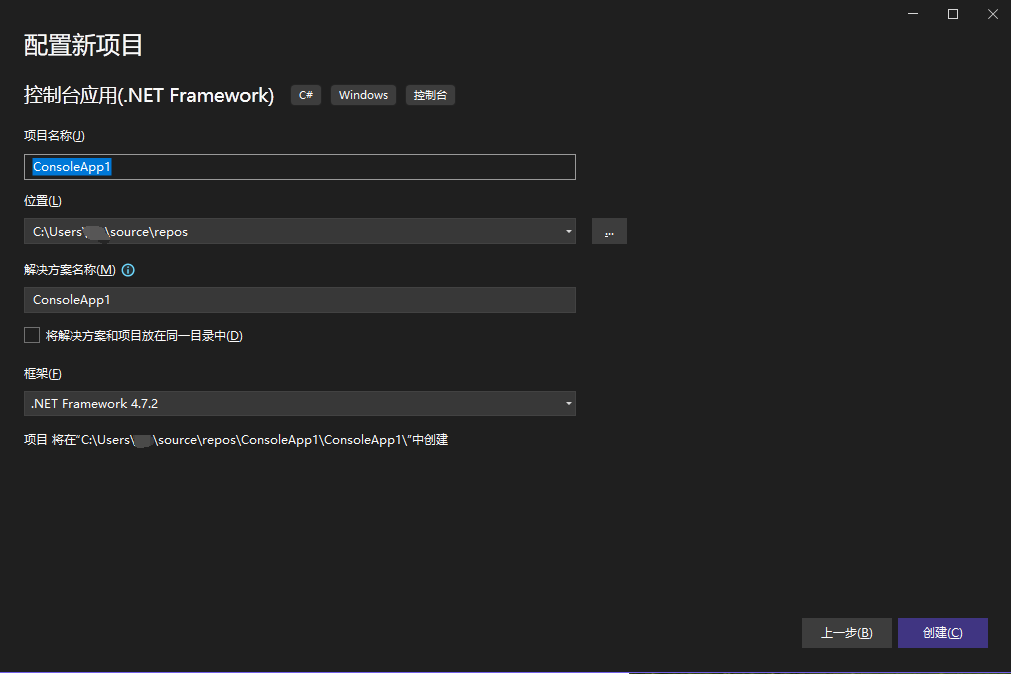
此时会让我们设置名称,可以随意修改项目名称,这里咱选择的是默认名称:
等待过后,便能够进入到真正的代码编辑、调试页面了
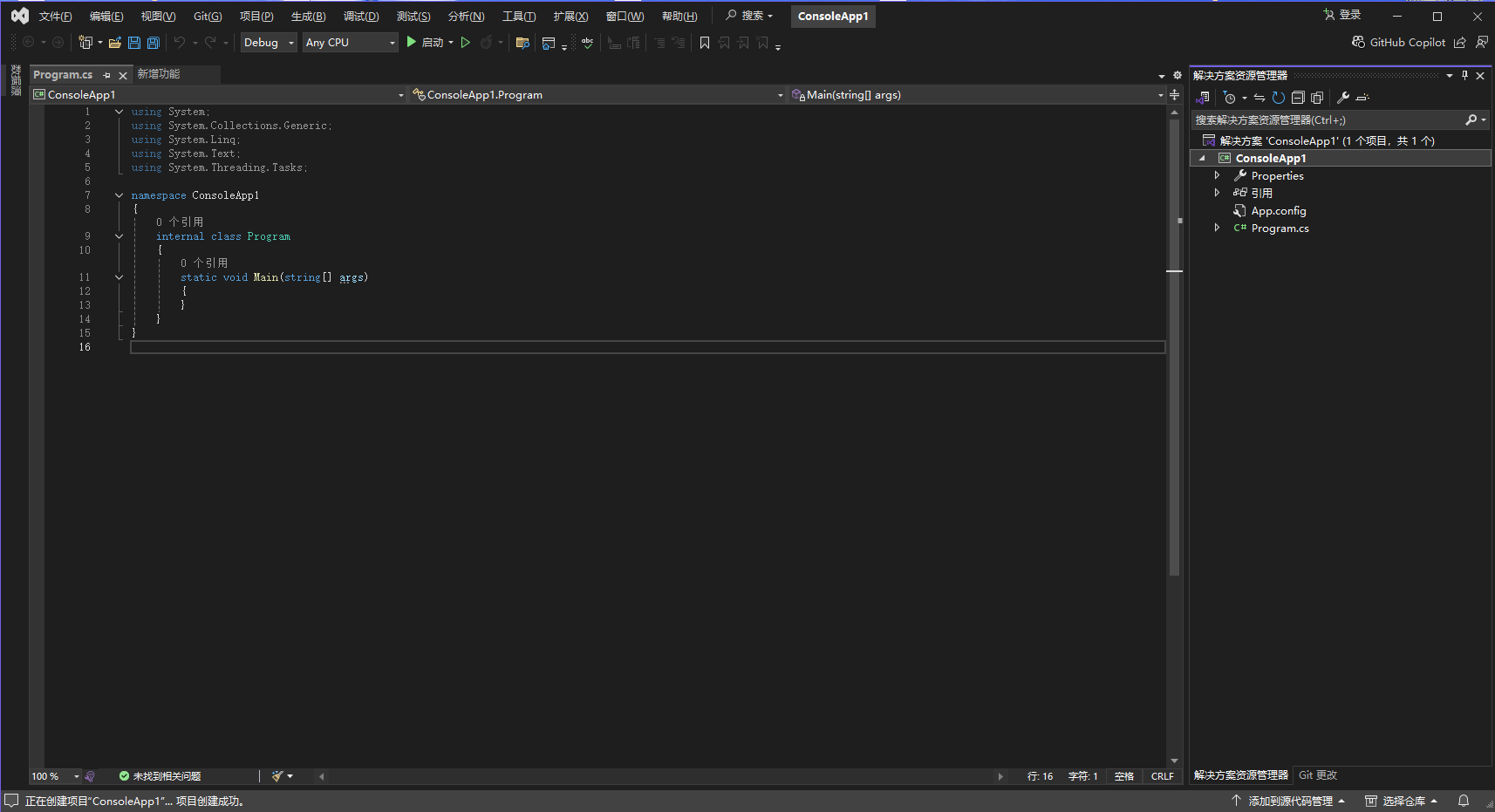
可以看到,它帮我们默认创建好了项目文件“Program.cs”并自动写好了所需要的基本框架。
将前些课程中的第一个 C# 程序搬运过来试试
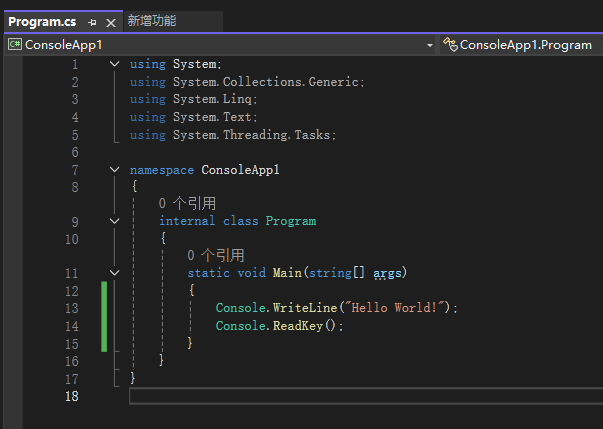
点击上面的“启动”按钮
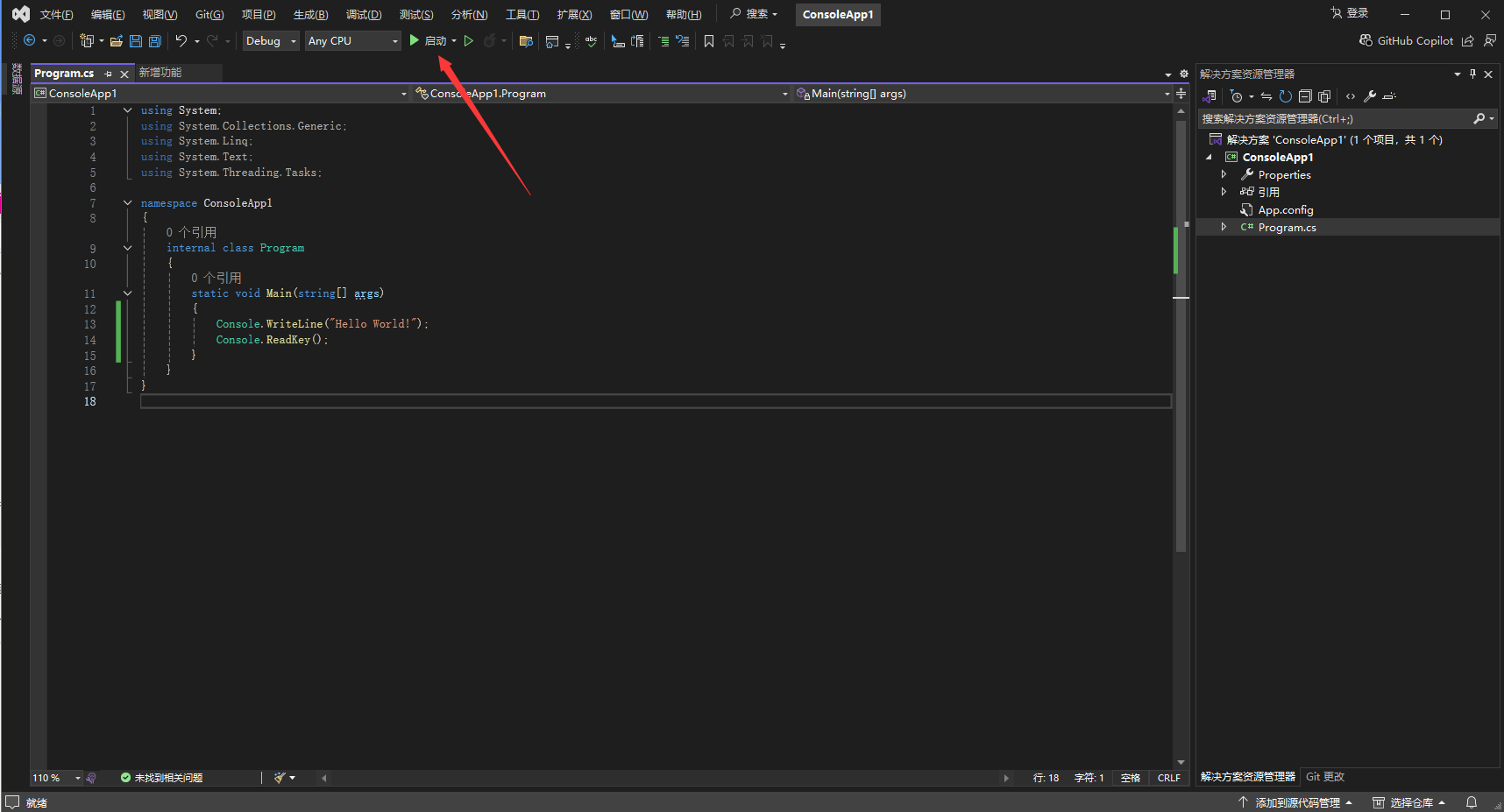
就会自动帮我们进行代码的编译操作并启动我们编辑的程序,成功在控制台上输出了“Hello World!”:
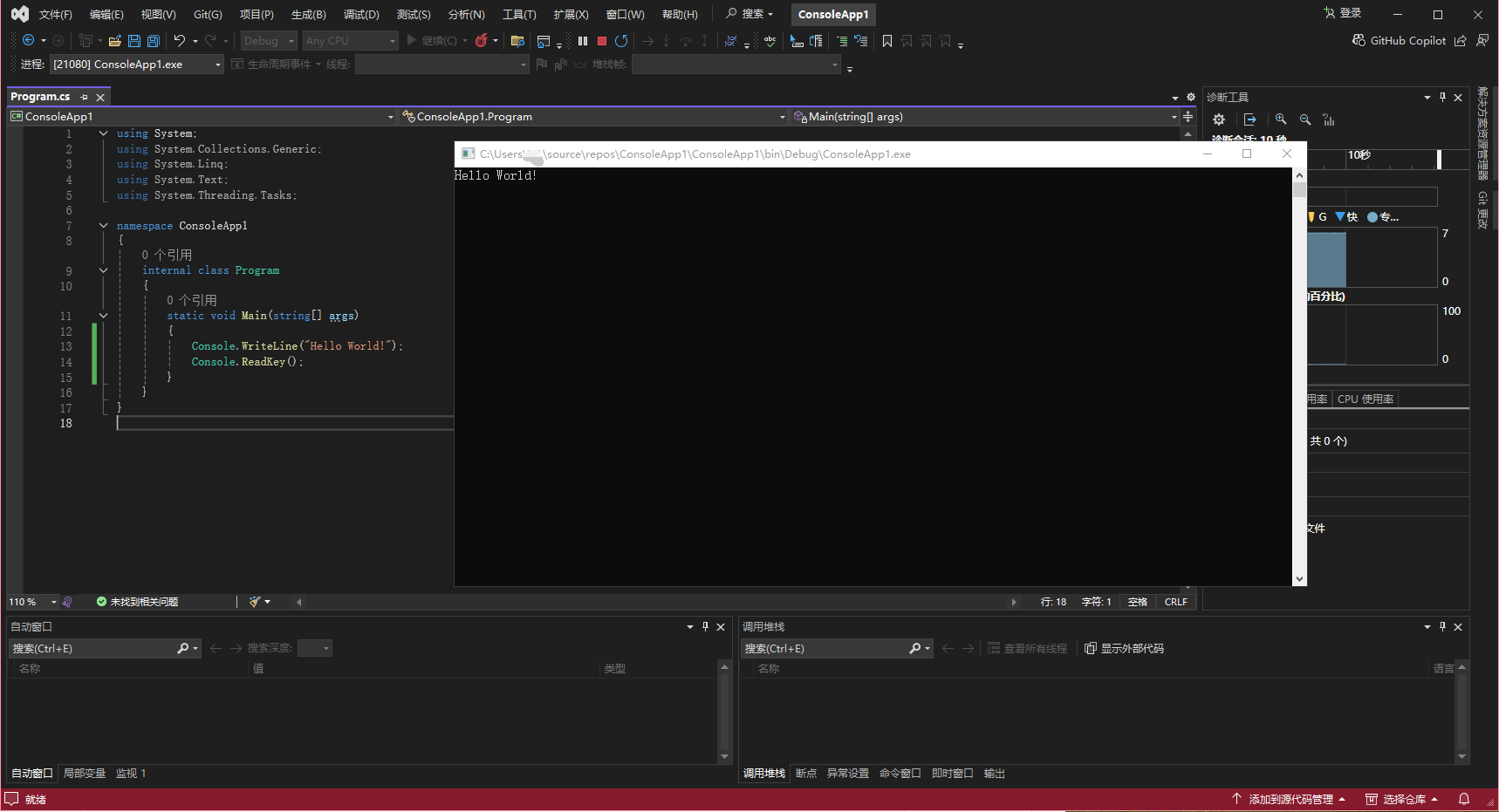
点击任意键或点击叉号结束。